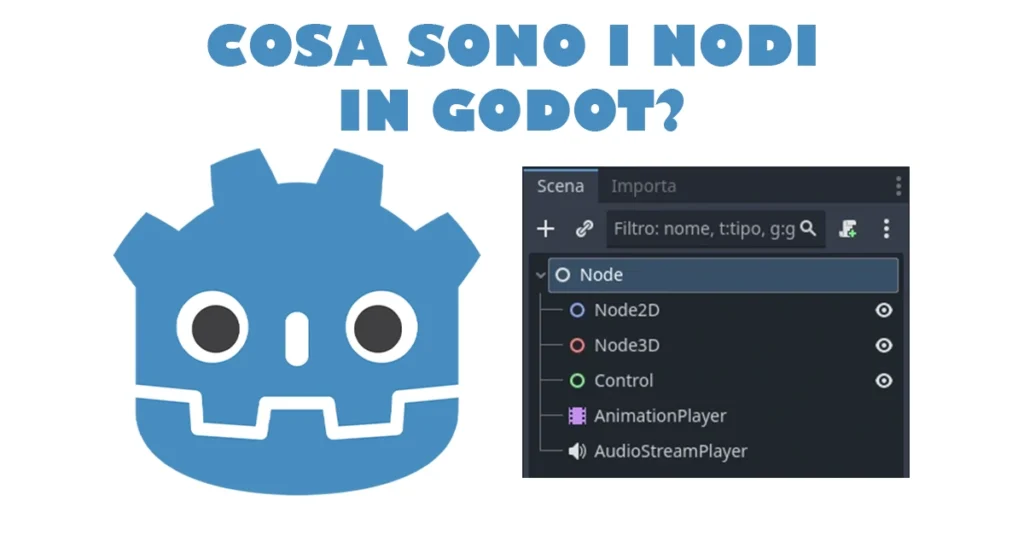
Hai sempre sognato di creare un videogioco tutto tuo, ma non sai da dove iniziare? Con Godot questo processo non può essere più semplice! In questa guida aggiornata al 2025, scoprirai perché sempre più sviluppatori indipendenti scelgono Godot per iniziare a sviluppare giochi 2D, anche senza esperienza pregressa nella programmazione.
Cosa c’è nell’articolo
- Perché scegliere Godot per iniziare?
- Quali sono i requisiti minimi per iniziare?
- Scaricare e installare Godot
- Quale sarà il primo progetto che potrai realizzare?
- L’interfaccia di Godot spiegata in modo semplice
- 3. Toolbar e pulsanti rapidi
- 4. Asset Library
Ho pensato di scrivere questa guida per aspiranti sviluppatori, studenti, persone creative ed appassionati di videogiochi che vogliono muovere i primi passi nella programmazione e nel design di videogiochi 2D. Non servono competenze avanzate né software costosi: bastano un PC e tanta voglia di imparare. Chiunque può cimentarsi in questa impresa, a qualsiasi età, senza escludere nessuno.
Imparerai a conoscere l’interfaccia di Godot, i concetti fondamentali che lo rendono unico, e come realizzare un semplice progetto giocabile in poche ore. Che tu voglia creare un gioco in stile Hollow Knight o un semplice arcade retrò, partire da Godot ti darà una solida base sui concetti che costituiscono progetti molto più complessi e magari anche in 3D.
Alla fine dell’articolo avrai creato il tuo primo prototipo giocabile!
Perché scegliere Godot per iniziare?
Quando si decide di entrare nel mondo dello sviluppo di videogiochi, la scelta del motore giusto può fare una grande differenza. Tra le tante opzioni disponibili nel 2025, Godot Engine si distingue come uno dei migliori strumenti per chi è alle prime armi, soprattutto se l’obiettivo è creare giochi in 2D rispetto al 3D con grafica realistica.
Il primo grande vantaggio di Godot è la sua accessibilità. È un software completamente gratuito, open-source e privo di qualsiasi royalty. Questo significa che puoi creare, pubblicare e persino vendere i tuoi giochi senza dover pagare nulla, né affrontare limitazioni commerciali.
Inoltre, Godot è noto per la sua interfaccia intuitiva e per l’uso del linguaggio di scripting GDScript, una sintassi molto simile a Python. Questo lo rende perfetto per i principianti, poiché permette di apprendere la programmazione in modo graduale, senza dover affrontare fin da subito la complessità di linguaggi più ostici, come ad esempio C++ (che però è molto più performante rispetto a linguaggi come GDScript, Python, Java, ecc.).
Una cosa ampiamente apprezzata è la possibilità di sviluppare su qualsiasi sistema e tipo di dispositivo, ovvero:
- Windows
- macOS
- Linux
- Android
- iOS
Dal punto di vista tecnico, Godot è estremamente leggero: può essere eseguito su computer anche poco potenti, e non richiede installazioni complicate. È un file eseguibile che puoi semplicemente scaricare e lanciare (considerando che l’installer pesa solo 65.9MB, dato aggiornato al 26/05/2025 per l’installer Windows nel file zip).
È anche possibile installarlo tramite Steam, l’installazione sarà più pesante ma includerà molte più librerie ed altre utility che potrebbero servire successivamente. Io preferisco utilizzarlo tramite Steam in maniera tale da averlo sempre aggiornato e tenendo sott’occhio le ore di utilizzo che ho accumulato.
Un altro aspetto fondamentale è la community in continua crescita, attiva e disponibile, con numerose risorse gratuite tra cui tutorial, documentazione ufficiale aggiornata, forum e gruppi Discord. Non sarai mai da solo nel percorso di sviluppo e sicuramente i problemi che incontrerai li avrà già risolti e condivisi qualcun altro.
Infine, Godot è costruito pensando al game design modulare, grazie al suo sistema a nodi e scene. Questo ti aiuterà a sviluppare un buon approccio alla progettazione dei giochi, fin dai tuoi primi esperimenti.
Se vuoi imparare a creare videogiochi partendo da zero, senza investimenti iniziali e con la massima libertà creativa, Godot è senza dubbio una delle scelte migliori che mi sento di consigliarti!
Quali sono i requisiti minimi per iniziare?
Una delle qualità più apprezzate di Godot Engine è la sua leggerezza: non hai bisogno di un supercomputer per iniziare a sviluppare giochi, come invece sarebbe necessario solo per avviare Unreal Engine. Anche con un PC di fascia medio-bassa è possibile lavorare in modo fluido e produttivo su piccoli progetti 2D. Questo rende Godot ideale per studenti e hobbisti che vogliono iniziare magari provando e successivamente acquistare un computer più potente se questa passione dovesse progredire e concretizzarsi nel tempo.
Requisiti hardware minimi consigliati:
- Sistema operativo: Windows 10/11, Linux o macOS (Godot è multipiattaforma)
- Processore: Dual-core 2.0 GHz o superiore
- RAM: Almeno 4 GB (meglio 8 GB per progetti più complessi)
- Scheda grafica: GPU con supporto a OpenGL 3.3
- Spazio su disco: Circa 500 MB per l’engine, più lo spazio necessario per i tuoi progetti
Software utili per sviluppare asset di gioco:
- Editor di codice (opzionale): Sebbene Godot abbia il suo editor integrato per GDScript, puoi usare anche Visual Studio Code per gestire il codice o se vorrai utilizzare C# o C++.
- Software di grafica 2D: Krita, Aseprite (o LibreSprite se preferisci OpenSource ma con qualche funzione in meno) InkScape, Gimp, oppure Photoshop, per creare o modificare sprite, giusto per citarne alcuni.
- Controllo di versione (opzionale): Git, utile per tenere traccia di tutte le modifiche e soprattutto per progetti più grandi o in team.
Scaricare e installare Godot
Iniziare con Godot è sorprendentemente semplice: non servono installazioni complesse né procedure lunghe. In pochi minuti puoi avere il motore pronto all’uso sul tuo computer.
Passaggi per scaricare Godot nel 2025:
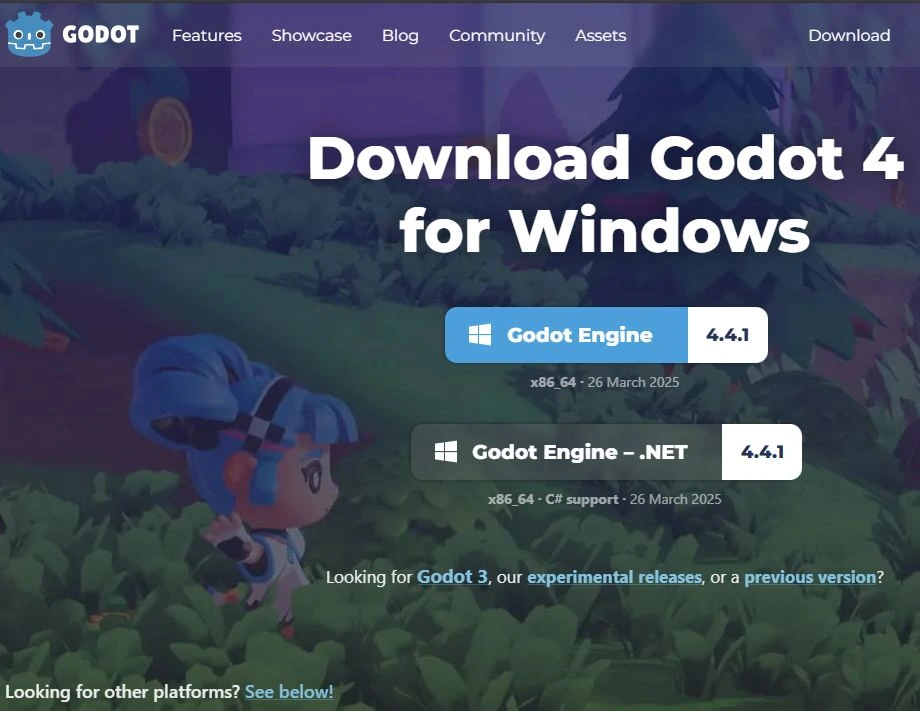
- Vai sul sito ufficial e di Godot:
Visita https://godotengine.org, l’unica fonte sicura per ottenere l’ultima versione stabile del GameEngine. - Scegli l’ultima versione:
Clicca su “Download” e seleziona la versione corretta per il tuo sistema operativo (Windows, macOS, Linux).
Troverai anche due edizioni:- Standard: con renderer compatibile con la maggior parte delle GPU (Forward+ o Compatibility) o Mono: include il supporto per C# (richiede .NET)
- Scarica il file eseguibile:
Una volta scaricato il file.exe(su Windows) o il pacchetto corrispondente per il tuo sistema, basterà installare il Game Engine per poterlo avviare. - Ora potrai avviare Godot:
Clicca sull’eseguibile e partirà immediatamente il Project Manager, il cuore dell’interfaccia di Godot. Da qui potrai creare nuovi progetti, aprire quelli già creati o importarne di esistenti.
In meno di 5 minuti sarai pronto per muovere i primi passi nello sviluppo del tuo primo videogioco!
Quale sarà il primo progetto che potrai realizzare?
Uno dei progetti più semplici e al tempo stesso formativi da creare può essere quello di sviluppare un platformer 2D. Con pochissime righe di codice potrai già far muovere il personaggio, farlo saltare e interagire con l’ambiente. Godot fornisce strumenti integrati come il TileMapLayer per creare livelli e il CharacterBody2D per la gestione del movimento.
Godot non richiede compilazioni lunghe o build complicate: potrai testare il tuo gioco in tempo reale con un semplice clic su “Play”.
Questa immediatezza ti permetterà di vedere subito i risultati generati dalle tue modifiche, rendendo l’apprendimento più dinamico e motivante.
Funzionalità che potrai imparare già nel primo progetto:
- Creazione di una scena e nodi
- Importazione di sprite e animazioni
- Controlli da tastiera
- Collisioni tra personaggio e ambiente
- Gestione della fisica 2D
- HUD con punteggio o salute
Altri progetti semplici da realizzare per apprendere al meglio le basi:
- Pong: perfetto per capire input e movimento
- Tetris: per gestire la fisica dei blocchi
- Space shooter: per imparare il sistema di istanze e scene
- Pac Man: per imparare ad implementare l’IA dei nemici
- Puzzle game: utile per la logica a eventi
È utile seguire i tutorial presenti su YouTube, e se ci si imbatte in tutorial obsoleti, i problemi che ne deriveranno dagli aggiornamenti ed i cambiamenti del Game Engine, saranno una buona occasione per allenare il nostro Problem Solving, perchè quando sviluppiamo un videogioco stiamo risolvendo un problema dopo l’altro implementando funzioni tramite righe di codice.
Il consiglio più importante che mi sento di darti è, ok seguire qualche tutorial per apprendere le prime basi, o acquistare qualche corso a poche decide di euro su Udemy, ma sarà importantissimo quanto prima iniziare a sviluppare qualcosa di proprio da zero ed evitare il Tutorial Hell (un continuo seguire tutorial che alla lunga non ci lascia nulla di concreto, si impara “facendo” e non solo copiando).
Quando seguo corsi e tutorial, la cosa che preferisco di più è quella di avere il quaderno accanto a me e prendere appunti, in maniera tale da fissare meglio concetti e funzioni.
RICORDA: concentrati su piccoli progetti e portali a termine! Completare un gioco e pubblicalo, anche semplice, ti insegnerà molto più di iniziare qualcosa di troppo ambizioso e abbandonarlo poco dopo. Raccogli feedback e critiche e ricomincia! Done is better than none! (Fatto è meglio di niente!)
L’interfaccia di Godot spiegata in modo semplice
Uno dei vantaggi di Godot è la sua interfaccia utente. Anche se può sembrare un po’ diversa rispetto ad altri motori di gioco, bastano pochi minuti per potersi orientare. Vediamo le sezioni principali che compongono l’ambiente di sviluppo:
1. Il Project Manager
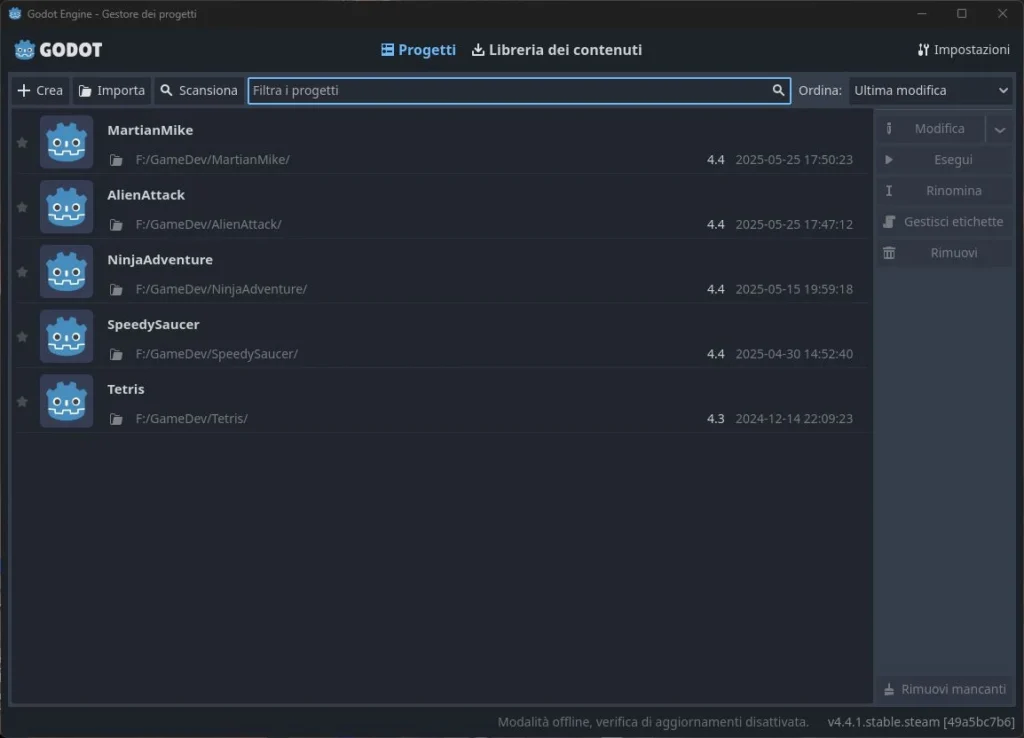
Appena avvierai Godot, ti troverai nel Project Manager, dove potrai:
- Creare un nuovo progetto
- Importarne uno esistente
- Organizzare ed aprire i progetti già esistenti dei tuoi giochi
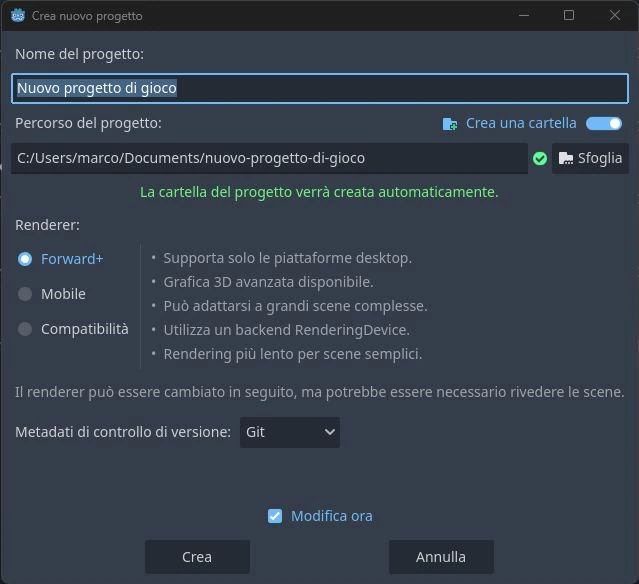
2. L’Editor Principale
Una volta aperto un progetto, si accederà al vero cuore dell’interfaccia del Game Engine. Ho suddiviso il seguente screenshot al meglio per permetterti di distinguere le varie sezioni dell’editor, che a primo impatto può sembrare dispersivo:
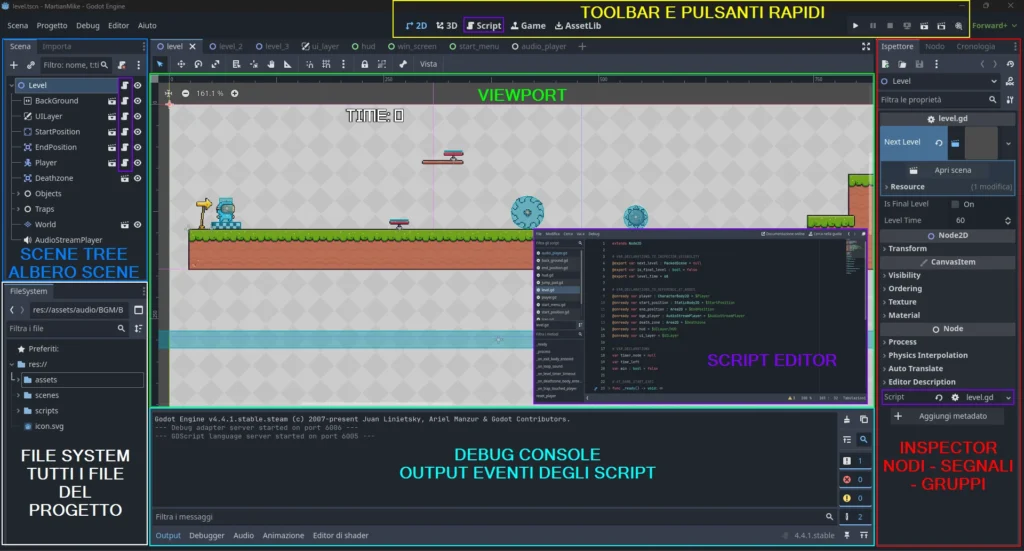
Viewport (Scena)
È la finestra principale in cui costruirai il tuo videogioco. Qui posizionerai gli oggetti, le sprite, i layers tilemap, le luci e tutto ciò che comporrà la scena finale che il giocatore visualizzerà sullo schermo.
Scene Tree (Albero della Scena)
A sinistra troverai la struttura gerarchica dei nodi. Ogni elemento del gioco (un personaggio, una piattaforma, una telecamera) è rappresentato da un nodo, e i nodi possono essere “figli” di altri. Questo sistema è molto potente e flessibile, permettendo in determinati casi di ereditare funzioni e caratteristiche dai nodi “genitori”, come ad esempio nella programmazione orientata agli oggetti (OOP).
Inspector
Selezionando un nodo nello “Scene Tree” a sinistra, nell’Inspector a destra potrai modificarne tutte le proprietà: posizione, scala, sprite associato, fisica, script, segnali e molto altro.
FileSystem
In basso a sinistra troverai il FileSystem, che mostra la struttura delle cartelle del tuo progetto e tutti i relativi asset del gioco: immagini, audio, script, scene, font, ecc.
Editor degli Script
Aprendo uno script tramite lo “scene tree” o dalla “toolbar”, l’interfaccia passerà automaticamente alla modalità codice, con l’editor dedicato di GDScript, il linguaggio nativo di Godot. Potrai tornare alla modalità “Scene” con un semplice clic tramite la “toolbar” premendo su 2D o 3D, a seconda del progetto.
3. Toolbar e pulsanti rapidi
In alto troverai una barra con i pulsanti più utili per lo sviluppo del progetto:
- Play Main Scene per eseguire il gioco dalla scena principale designata
- Play Current Scene per eseguire la scena corrente sulla quale si sta lavorando
- Debug per eseguire il debug
- 3D/2D/Script/AssetLib per passare rapidamente tra gli ambienti
4. Asset Library
Un clic sulla scheda AssetLib ti permetterà di esplorare e scaricare risorse gratuite: script, tool, plugin e asset grafici utili. Velocizzando così il processo di sviluppo ed evitando di sviluppare da zero qualcosa di già esistente e testato dalla community.
L’interfaccia è modulare e personalizzabile: potrai spostare, ridimensionare e ancorare le varie finestre a tuo piacimento. Dopo poco tempo lavorare con Godot diventerà naturale, e l’esperienza sarà molto meno dispersiva rispetto a motori di gioco più complessi.
GDScript: imparare il linguaggio di Godot
Uno degli aspetti più apprezzati di Godot è GDScript, un linguaggio di programmazione creato appositamente per questo Game Engine. È ispirato a Python, quindi ha una sintassi semplice, leggibile e perfetta per chi comincia.
Perché usare GDScript?
- Facile da leggere: niente parentesi graffe o punti e virgola. Le strutture del codice sono chiare grazie all’indentazione.
- Integrazione perfetta: GDScript è pensato per interagire in modo nativo con i nodi, le scene e le funzionalità di Godot.
- Veloce da scrivere: puoi realizzare meccaniche di gioco in poche righe.
Un esempio base preso da un mio piccolo progetto:
extends CharacterBody2D
# assegno la "classe" oggetto per utilità nelle collisioni
class_name  Player

@export var gravity : int = 400
@export var jump_force : int = 200
@export var speed : int = 125

@onready var animated_sprite = $AnimatedSprite2D

var active = true

func _physics_process(delta: float) -> void:
	if !is_on_floor():
		velocity.y += gravity * delta
		if (velocity.y >= 500):
			velocity.y = 500
	var direction = 0
	if active == true:
		if Input.is_action_just_pressed("jump") && is_on_floor():
			jump(jump_force)
		direction = Input.get_axis("move_left", "move_right")
	if (direction != 0):
		animated_sprite.flip_h = (direction == -1)
	if Input.is_action_pressed("run"):
		velocity.x = direction * speed * 2
	else:
		velocity.x = direction * speed
	move_and_slide()
	update_animations(direction)

func jump(jump_force):
	AudioPlayer.play_sfx("jump")
	velocity.y = -jump_force

func update_animations(direction):
	if is_on_floor():
		if direction == 0:
			animated_sprite.play("idle")
		else:
			animated_sprite.play("run")
	else:
		if velocity.y < 0:
			animated_sprite.play ("jump")
		elif velocity.y > 0:
			animated_sprite.play("fall")
In questo semplice script:
- Si muove un personaggio 2D con i tasti direzionali (precedentemente configurati nella mappa input)
- Si usano funzioni di Godot per il movimento
- Il codice è leggibile anche per chi ha poca esperienza
Alternativa: C++, C# e VisualScript
Oltre a GDScript, Godot supporta anche:
- C++: tramite GDExtension, fornendo a Godot il codice già compilato in un altro editor
- C#: più potente e adatto a team che già lo usano, ma richiede il runtime di .NET
- VisualScript: una programmazione a nodi visiva simile a Blueprint di Unreal Engine, implementata dalla versione 3.0 e deprecata dalla versione 4.0
Consiglio per chi inizia:
Parti da GDScript. È pensato per imparare in fretta e va benissimo per qualsiasi progetto 2D e molti 3D. Una volta che ti sentirai più sicuro, potrai valutare di passare a C# o C++ se sarà necessario per una questione di “performance” del codice.
Le risorse migliori per imparare Godot (gratis e non)
Per iniziare con Godot nel modo giusto, è fondamentale affidarsi a contenuti chiari, aggiornati e ben strutturati. Fortunatamente, la community di Godot è molto attiva e le risorse non mancano, sia gratuite che a pagamento. Ecco una selezione dei migliori materiali per imparare il motore passo dopo passo.
Risorse gratuite
1. Documentazione ufficiale di Godot
https://docs.godotengine.org
Un punto di riferimento imprescindibile. È molto completa, aggiornata e copre ogni aspetto del motore, dai concetti base ai sistemi avanzati. Ideale per chi ama studiare in autonomia.
2. Canale YouTube di GDQuest
Un’ottima fonte di tutorial pratici e approfonditi. GDQuest pubblica regolarmente contenuti per principianti e avanzati, anche open source.
3. Canale YouTube di HeartBeast
Perfetto per imparare con progetti concreti, soprattutto in ambito 2D. I video sono chiari, didattici e ben strutturati.
4. Community e forum
- Reddit – r/godot
- Godot Engine Forum
- Discord ufficiale
Luoghi ideali per ricevere aiuto, confrontarsi e trovare idee per nuovi progetti.
Risorse a pagamento
1. Corso su Udemy – “Complete Godot 2D: Develop Your Own 2D Games Using Godot 4” di GameDev.tv
Un corso completo e pensato per chi parte da zero. Le lezioni guidano passo dopo passo nello sviluppo di tre veri giochi, insegnando le primissime basi per imparare ad utilizzare l’interfaccia grafica del Game Engine, le basi dello Scripting in Godot e utilizzare i Nodi per configurare tutto, dalla grafica, all’audio, le collisioni, i nemici, i proiettili, la User Interface, Menu e tanto altro.
2. Corso su Udemy – “Godot 4: Build a 2D Action-Adventure Game” di GameDev.tv
Un altro corso incentrato sullo sviluppo 2D. In questo corso sarà possibile imparare a sviluppare un gioco “Top-Down”, il focus sarà incentrato sulla creazione del livello, le collisioni fisiche con gli oggetti del mondo, l’interazione con oggetti – NPC – pulsanti per sbloccare aree della mappa,
3. GDQuest Premium
GDQuest offre anche contenuti a pagamento, corsi ben strutturati per progetti più ambiziosi. Ideale per chi vuole portare le proprie skill a un livello superiore.
Consiglio finale
Se sei agli inizi, inizia con la documentazione ufficiale e un corso gratuito su YouTube per farti un’idea. Poi, se ti appassiona davvero, investi in un corso ben fatto su Udemy: potrai imparare molto più velocemente e con maggiore chiarezza, evitando errori comuni.
Primo progetto passo-passo (breve guida pratica)
Iniziare un progetto con Godot è più semplice di quanto pensi. Ecco una mini guida per creare il tuo primo gioco 2D base — un piccolo platform o un gioco di movimento semplice, perfetto per prendere confidenza con l’ambiente.
1. Installa Godot
Scarica l’ultima versione da godotengine.org e scegli quella compatibile con il tuo sistema operativo.
2. Crea un nuovo progetto
- Apri Godot e nel Project Manager clicca su New Project
- Scegli una cartella vuota e dai un nome al tuo progetto
- Seleziona il renderer compatibile con il tuo hardware (Forward+ o Compatibility)
- Clicca su Create & Edit
3. Imposta la scena principale
- Clicca su 2D Scene nello “Scene Tree” oppure sul simbolo della + → Rinominalo in
Main - Salva subito la scena (
Ctrl+S) con il nomemain.tscn(le scene hanno estensione .tscn)
4. Aggiungi un personaggio
- Aggiungi un nodo CharacterBody2D dal simbolo + o premendo la combinazione “Ctrl+A“
- Nell’inspector per il nodo CharacterBody2D, trova “Motion Mode” e impostalo su “Floating” affinchè la gravità non porti il giocatore fuori dallo schermo, come se stesse cadendo nel vuoto
- Aggiungi uno nodo Sprite2D come figlio del CharacterBody2D e carica un’immagine nell’inspector del nodo
- Aggiungi un nodo CollisionShape2D come nodo figlio del CharacterBody2D, nell’inspector del nodo assegna una sagoma al CollisionShape2D con un rettangolo o cerchio
5. Aggiungi input e movimento
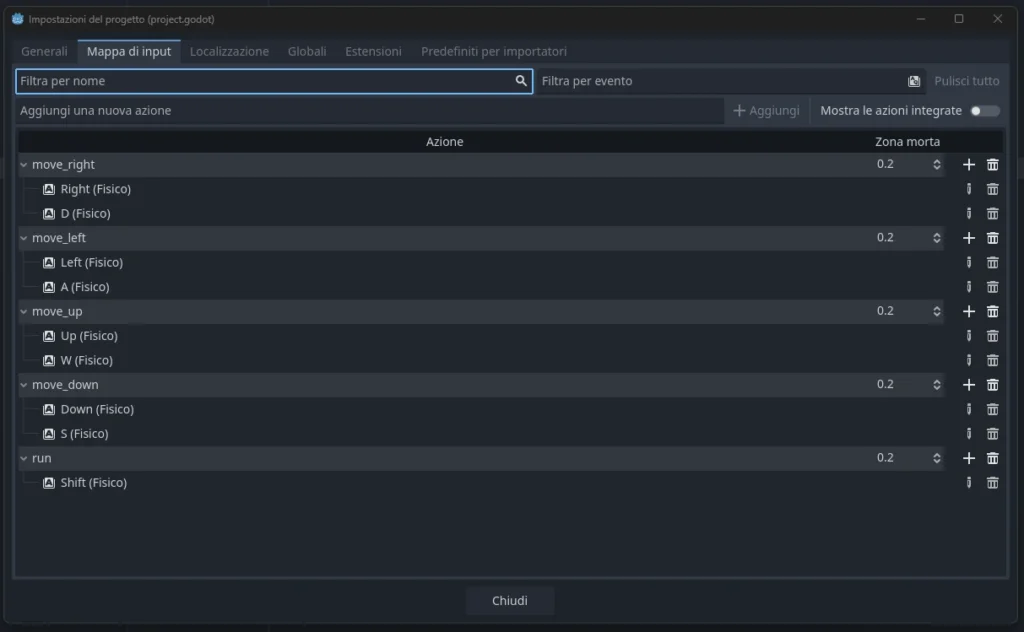
- Vai in
Project → Project Settings → Input Map - Aggiungi le azioni
move_left,move_right,move_up,move_down,runed assegna per ogni comando le frecce direzionali oppure WASD e il pulsante Shift (come nello screenshot che ho allegato sopra) - Clicca sul nodo
CharacterBody2De clicca sul simbolo della pergamenta soprastante affichè tu possa creare lo Script per muovere il personaggio:
extends CharacterBody2D

func _physics_process(delta):
	velocity = Vector2(0,0)

	var speed = 300
	var turbo = 2

	if Input.is_action_pressed("run"):
		speed = speed * turbo

	if Input.is_action_pressed("move_up"):
		velocity.y = -speed
	if Input.is_action_pressed("move_down"):
		velocity.y = speed
	if Input.is_action_pressed("move_right"):
		velocity.x = speed
	if Input.is_action_pressed("move_left"):
		velocity.x = -speed

	move_and_slide()
NOTA: Un aspetto importante da tenere in considerazione su Godot è che l’asse Y quando è negativo punta verso l’alto e viceversa, valori positivi puntano verso il basso, inversamente al sistema cartesiano che viene insegnato a scuola.
NOTA 2: sarà fondamentale porre sempre move_and_slide() successivamente agli input di movimento, altrimenti il personaggio resterà immobile nonostante sia stata configurata la mappa input ed il relativo script.
6. Fai partire il gioco
- Vai su
Project → Project Settings → Application → Run - Imposta
main.tscncome Main Scene - Premi F5 per avviare il tuo primo gioco!
Conclusione e prossimi passi
Iniziare con Godot nel 2025 è una scelta intelligente per chi vuole entrare nel mondo dello sviluppo di videogiochi in modo semplice, gratuito e potente. Grazie a un’interfaccia intuitiva, una comunità sempre più attiva e una curva di apprendimento accessibile, anche chi parte da zero può muovere i primi passi in pochi giorni.
In questa guida ti ho mostrato le basi per configurare Godot, comprendere la sua logica e realizzare il tuo primo semplice progetto 2D. Naturalmente, questo è solo l’inizio: il bello viene ora!
Piccoli suggerimenti da seguire ora:
- Approfondisci il motore esplorando la documentazione ufficiale di Godot
- Segui corsi online (gratuiti o a pagamento) per strutturare il tuo percorso di apprendimento
- Evita di entrare nel “Tutorial Hell“
- Inizia un progetto personale, anche piccolo: sbagliare è parte dell’apprendimento e ti insegnerà molto più di quanto tu possa apprendere seguendo tutorial passo passo, senza affrontare realmente tutti i piccoli problemi che incontrerai
- Resta aggiornato sul blog: pubblicherò presto una guida completa per realizzare un gioco 2D passo-passo, con asset, codice e download del progetto
Prossimamente da parte mia:
A breve condividerò anche recensioni dei migliori corsi su Udemy, sia gratuiti che professionali, per imparare a sviluppare in Godot, Unity o Unreal.
Condividi nei commenti la tua esperienza e fammi sapere cos’hai creato!
Leggi anche il mio articolo Godot Vs Unreal Engine per capire qual’è migliore per il tuo progetto oppure se vuoi approfondire leggi Cosa sono i nodi in Godot per accrescere la tua conoscenza di questo fantastico Game Engine!